
La semana pasada en el Veeam User Group de MCA LaTAM en Telegram, donde charlamos de problemas que pueden ir teniendo, o consultas varias.
(Dejo por aqui el link para que unan a este grupo por Telegram)

Unirse al Veeam User Group en Telegram Aqui
Uno de los usuarios pregunto si existía alguna tool donde pueda estimar los recursos que utilizara para el entorno que utilizara.
💡¡Accede al enlace y descubre el poder del Veeam Size Estimator!
En este Link podremos acceder al Veeam Size Estimator, una herramienta extremadamente útil para estimar el tamaño de tus datos respaldados. Podrás determinar cuánto espacio de almacenamiento necesitarás para tus copias de seguridad y así planificar adecuadamente los recursos requeridos.

El Veeam Size Estimator te permite ingresar diferentes parámetros, como la cantidad de máquinas virtuales, el tamaño de los discos, el nivel de cambio diario y la retención deseada, entre otros. A partir de estos datos, la herramienta realiza cálculos complejos y te proporciona un estimado detallado sobre el espacio de almacenamiento necesario y el crecimiento esperado en el tiempo. Esto es especialmente útil para empresas de todos los tamaños que desean garantizar que su infraestructura de respaldo cumpla con los requisitos de capacidad y rendimiento.
Además de ayudarte a planificar los recursos necesarios, el Veeam Size Estimator también te permite explorar diferentes configuraciones y escenarios. Puedes ajustar los parámetros y ver cómo varía el tamaño estimado del respaldo. Esto te brinda flexibilidad para adaptar tu infraestructura de respaldo a medida que cambian las necesidades de tu organización.
No dudes en aprovechar esta herramienta y estar un paso adelante en la protección de tus datos críticos.
👉 Empecemos 🤓 Paso 1

Podemos ir añadiendo algunos sitios. Un sitio actúa como un mecanismo de grupo para recursos como repositorios y cargas de trabajo. Se supone que los recursos del sitio están bien conectados. Por lo general, un sitio es un centro de datos o una ubicación física. Por ejemplo, en un entorno de producción, es posible que tengas un centro de datos en Peru y Argentina. En este caso, puede crear un sitio para representar cada ubicación, una llamada Londres y la otra. Puede optar por generar automáticamente un repositorio predeterminado en cada sitio para crear una copia de seguridad local. De forma predeterminada, el asistente crea 2 sitios que representan un diseño simple de dos centros de datos. Si estás satisfecho con este diseño simple, no tienes que cambiar nada y puedes seguir con el siguiente paso.
👉 Paso 2


Los repositorios pueden representar un repositorio de copia de seguridad único o un repositorio de Scale-Out. Como esta en la imagen hemos creado 1 repositorio por sitio que permite una copia fuera del sitio.
Opcionalmente, puede configurar los datos de copia de seguridad por niveles en la nube (Object Storage) en este paso, de la manera que lo haría en VBR.
Consejo: También puede crear 2 (o más) repositorios por sitio, uno para copias de seguridad locales y otro para recibir los trabajos de copia de seguridad. Esto le permite ver la diferencia entre las copias de seguridad locales y las copias entrantes
👉 Paso 3

Los perfiles son preajustes que puedes reutilizar en las pestañas de carga de trabajo. El perfil o preajuste más relevante es el perfil de retención, que le permite definir su retención para sus copias de seguridad. Al definirlo por separado, puede (re)utilizarlos al definir sus cargas de trabajo y adaptarlos rápidamente para simular diferentes SLA.
Consejo: Establezca su perfil principal como el perfil predeterminado en cualquiera de las pestañas. Cuando creas una nueva carga de trabajo, el ajuste preestablecido predeterminado se seleccionará automáticamente.
Hay 4 tipos principales
- Retención: define el SLA, por lo general cargas de trabajo similares comparten el mismo SLA. Por lo general, esta es la cantidad de incrementales (diarios) + los Fulls de GFS que quieres mantener. Consulte la documentación de Veeam Backup & Replication

- Ventanas de copia de seguridad: definen el tiempo máximo que el sistema puede ocupar para hacer una copia de seguridad de una determinada carga de trabajo. Esto tiene un impacto en el tamaño de la CPU y la memoria. Si la ventana de copia de seguridad es más pequeña para las mismas cargas de trabajo, el sistema debe hacer una copia de seguridad de más cargas de trabajo en paralelo. Una ventana de copia de seguridad tiene 2 ajustes, incrementales y completos. Incremental es el tiempo que se suele utilizar para ejecutar una copia de seguridad. La ventana de copia de seguridad completa es la cantidad de tiempo que el sistema puede tardar en hacer una copia de seguridad completa. Por lo general, ejecutar una copia de seguridad completa es una rara opción o se puede extender a lo largo de varios días con múltiples trabajos. Es por eso que, por lo general, estas ventanas son más grandes, ya que es poco común hacer una copia de seguridad de toda la carga de trabajo a la vez, excepto al principio

- Propiedades de los datos: define cómo se comportan los datos a lo largo del tiempo. Por ejemplo, describe la tasa de cambio diario o el crecimiento anual. Las propiedades de los datos suelen compartirse entre cargas de trabajo similares.

- General: Ajustes generales que se aplican en todo el tamaño, independientemente de las cargas de trabajo individuales.
👉 Paso 4

El VSE se centra en las cargas de trabajo. Las cargas de trabajo representan máquinas virtuales, máquinas físicas de Windows u otros conjuntos de datos que requieren una copia de seguridad. Las cargas de trabajo son un mecanismo para agrupar ciertos tipos de conjuntos de datos. Por ejemplo, 3 máquinas virtuales SQL de cada 1 TB de tamaño requieren estar protegidas con un SLA similar. En este caso, se puede crear una sola carga de trabajo «VM SQL» de tipo VM con un tamaño de fuente de 3 TB e instancias o unidades establecidas en 3 (represeniendo 3 máquinas virtuales). De manera similar, si tiene 4 máquinas físicas Linux, puede crear una carga de trabajo y establecer el tamaño de la fuente en la suma de todos los datos actualmente consumidos en el disco en estas máquinas físicas. En este caso, establezca la carga de trabajo en el tipo «Agente»
Las cargas de trabajo se ejecutan en servidores físicos directamente (copia de seguridad basada en agentes) o virtualmente en un hipervisor. Estas máquinas físicas se encuentran en una ubicación física a menudo conocida como centro de datos o sitio. Los sitios le permiten presentar esta ubicación física y asignarles las cargas de trabajo para que la herramienta de tamaño sepa dónde se encuentran. Le permiten agrupar las cargas de trabajo y los repositorios que documentan el diseño actual de un entorno de producción.
Los repositorios son repositorios de Veeam Backup & Replication en los que puede hacer una copia de seguridad de los datos de sus cargas de trabajo. Representan activos de infraestructuras físicas como un servidor x64, dispositivos NAS, etc. Están ubicados dentro de un sitio. Por lo general, las cargas de trabajo se respaldan en un repositorio local (en el mismo sitio) y se copian en un repositorio externo. Se puede configurar la copia entre sitios.
En caso de que esté utilizando el almacenamiento de objetos como destino local, puede considerar el tamaño de bloque de 4 MB si su proveedor de almacenamiento de objetos lo recomienda. El tamaño del bloque de 4 MB limita la cantidad de factor de metadatos por un factor potencial de 4 en comparación con el tamaño de bloque tradicional de 1 MB. Esto puede mejorar las operaciones de manejo de meta, como las eliminaciones o el bloqueo de objetos, ya que se crean menos bloques. Considere un disco de 100 GB. Con un tamaño de bloque de 1 MB, obtienes un total de 100.000 bloques durante una copia de seguridad completa. Sin embargo, con un tamaño de bloque de 4 MB, este número se reduce a 25.000 bloques.
Sin embargo, esto se produce con un mayor consumo de almacenamiento en un factor potencial de 4 durante la copia de seguridad incremental. Sin embargo, según la experiencia de campo, este factor es más probable que sea 2x. Esto se debe a que los sistemas de archivos modernos intentan mantener juntos los bloques de datos para el mismo archivo de una manera secuencial que mitiga el impacto de un tamaño de bloque más grande.
Por último, múltiples cargas de trabajo podrían compartir características similares. Es por eso que se abstraen en los perfiles. Esto elimina las necesidades de redefinirlos una y otra vez. El perfil predeterminado se seleccionará cuando agregue una carga de trabajo, por lo que es una buena idea establecerlo como predeterminado cuando haya un perfil que cubra la mayoría de las cargas de trabajo.
👉 Paso 5 Resultados 🏁
Aqui vemos como resultado los Cores y la Memoria RAM que necesitaran los componentes de Veeam para el entorno que hemos propuesto & la capacidad de Storage del mismo.


Espero que les haya servido !!!
Aqui Tambien les dejo como realizar estos calculos manualmente
 … Veeam nos trae estas mejoras que creo que son excelentes!

 Tape Cloning !!!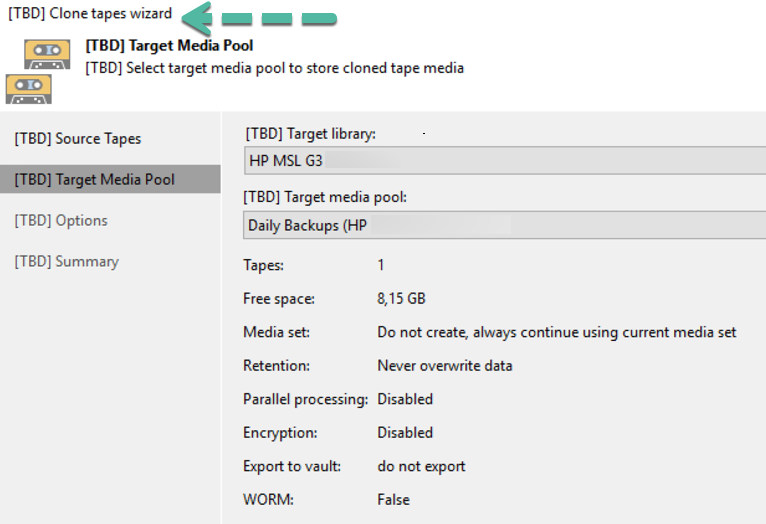
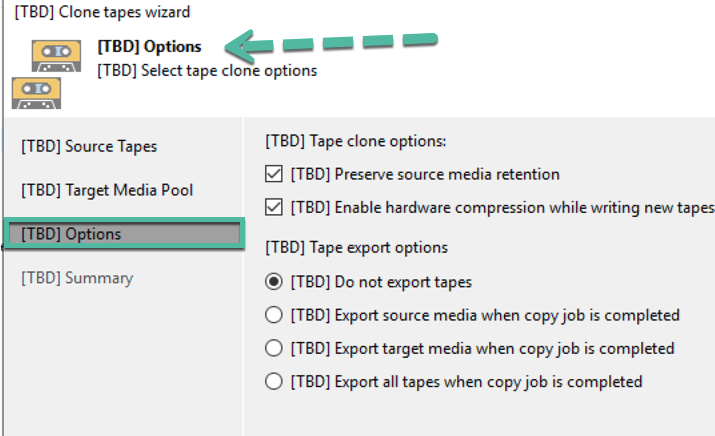
 Nota:
Nota: Lo que necesitas saber


 Espero te sea de utilidad
 EstebanPrietoBlog