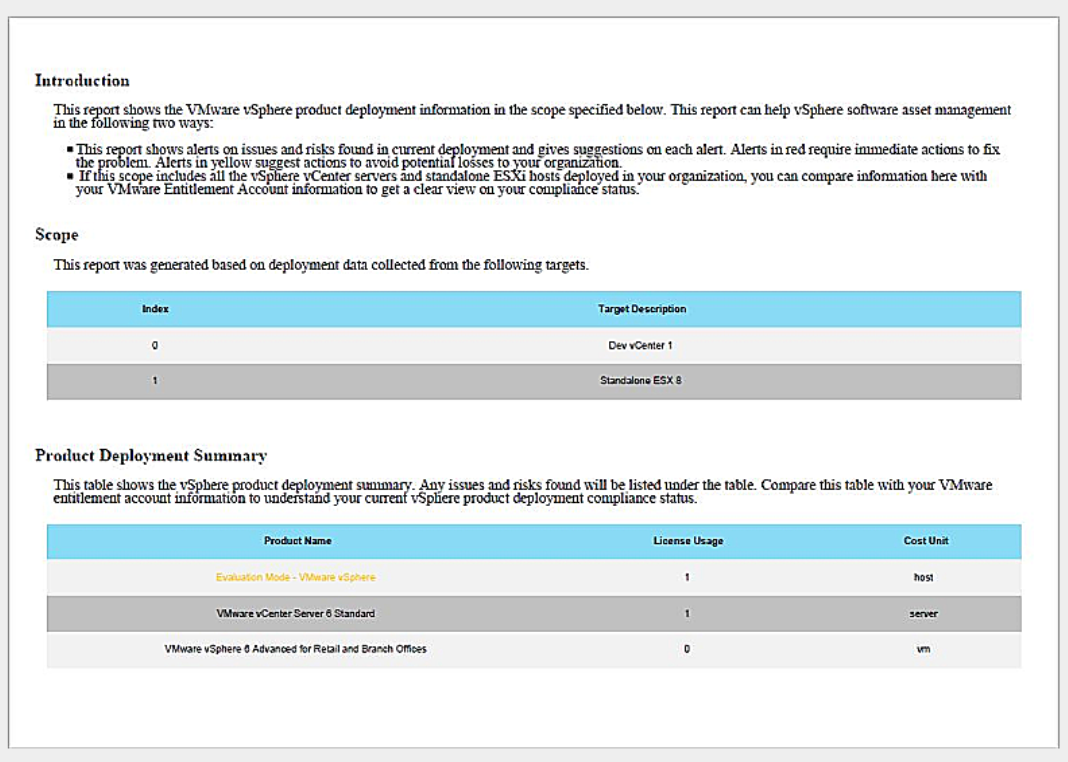
Hola !! les traigo una herramienta super util para todos, vSAM recopila y resume la información de implementación de productos vSphere. Requiere las API de vSphere para los datos de implementación y produce un informe en PDF que el cliente puede consultar como parte de su proceso de revisión y planificación de la infraestructura
Gestionar la configuración entre vCenters desde una consola de gestión central accesible desde cualquier lugar es ahora una realidad.
Servicios de desarrollo:
Transformarías tu infraestructura virtual en una plataforma lista para desarrolladores con VMware Tanzu
VMware Tanzu Runtime y Tanzu Mission Control Essentials formarán parte de vSphere+ sin cargo adicional.
Servicios adicionales en la nube:
Una vez conectados a VMware Cloud, los clientes pueden utilizar servicios basados en la nube como VMware Cloud Disaster Recovery (VCDR) en un enfoque sin problemas y estrechamente integrado.
Muévete fácilmente a un modelo de consumo de OpEx convirtiendo licencias perpetuas desde la VMware Console. Una vez pasado al modelo de suscripción, los clientes pueden implementar un número ilimitado de vCenters en las instalaciones sin costo adicional como mencionamos anteriormente.
Paso 1 – Crear una cuenta y organización de VMware Cloud
Los clientes se pondrán en contacto con su representante de VMware para planificar y determinar la licencia requerida. Los clientes existentes pueden actualizar/convertir su inversión actual en suscripción a través del Programa de Actualización de Suscripción (SUP). Una vez que se haya completado la adquisición/conversión de la licencia, se notificará a los clientes la preparación de los derechos, y en este punto el cliente creará una cuenta de VMware Cloud (si aún no se ha creado) y una organización dentro de los servicios en la nube de VMware
Paso 2 – Implementar el dispositivo Cloud Gateway
El paso 2 implica descargar e instalar un dispositivo Cloud Gateway en el vCenter local que se va a añadir. Este dispositivo se puede descargar desde nuestro sitio web y se implementará en un clúster de vSphere existente. El dispositivo se utiliza como Bridge de comunicación entre vCenter(s) y la Nube. No hay conexión directa desde vCenter a la Nube, y toda la comunicación desde el dispositivo Cloud Gateway a la nube está cifrada. No se transmiten nombres de usuario ni contraseñas externamente.
Paso 3 – Conecte su nube privada a VMware Cloud Services
Hasta este punto, hemos creado una cuenta y una organización de VMware Cloud, e implementado el dispositivo Cloud Gateway. Este siguiente paso es simplemente conectar su dispositivo Cloud Gateway a la cuenta de VMware Cloud y seleccionar una organización que tenga derechos de vSphere+. En este paso, esencialmente estamos emparejando el Gateway con la organización de la nube.
Paso 4 – Registre sus instancias de vCenter Server
Este último paso también es muy simple, aquí registraremos el (los) vCenter(s) en el Cloud Gateway Appliance. Recuerde que el Gateway ya sabe dónde conectarse. Cuando registramos uno o más vCenters en el Gateway, la conexión a la nube se completa y, en pocos minutos, los clientes pueden comenzar a disfrutar de los beneficios de una infraestructura local conectada a la nube. El resultado es una consola en la nube para gestionar todos los entornos locales
Las ofertas verificadas de VMware Cloud existen de varias formas. Este artículo https://www.veeam.com/kb4207 destaca consideraciones específicas cuando se trabaja con Veeam Disaster Recovery Orchestrator, Veeam Backup & Replication y Veeam ONE con fines de orquestación de recuperación ante desastres.
Dependiendo de la solución VMware específica del proveedor que ofrece algunas características y permisos, no están disponibles. Esto puede significar que es posible restaurar una copia de seguridad o conmutación por error de una réplica, pero otras características principales de Veeam Disaster Recovery Orchestrator pueden ser limitadas o no estar disponibles. Esta situación puede cambiar a medida que las características de la siguiente tabla puedan estar disponibles en el futuro.
Se requiere una red de extremo a extremo desde el entorno de origen y destino, incluido DNS y el acceso a la misma infraestructura de Active Directory en todos los sitios. Veeam ONE debe usarse para configurar grupos de VM.
La semana pasada en el Veeam User Group de MCA LaTAM en Telegram, donde charlamos de problemas que pueden ir teniendo, o consultas varias. (Dejo por aqui el link para que unan a este grupo por Telegram) Unirse al Veeam User Group en Telegram Aqui Uno de los usuarios pregunto si existía alguna tool donde…
Les cuento un poco de mi, Soy Esteban Prieto vivo en Argentina – Buenos Aires, actualmente trabajo como System Engineer en VMware, soy Veeam Vanguard 2019/21 Class 💯 y Veeam Legend First Class 2021 👨🎓. Lo primero que descubrí siendo parte de las 2 comunidades mas importantes de tecnología, es que el éxito de cada…
CDP – Retention Policies Una política de retención define durante cuánto tiempo Veeam Backup & Replication debe almacenar los puntos de restauración para las réplicas de VM. Veeam Backup & Replication ofrece dos esquemas de políticas de retención: Retención a largo plazo Retención a corto plazo Retención a largo plazo Veeam Backup & Replication conserva…



 EstebanPrietoBlog