Aumentando la resiliencia en clústeres activos-activos bare-metal: arquitectura del plano de control de 4 y 5 nodos ( versión 4.17 ⬆ ) Las organizaciones que ejecutan implementaciones activo-activo en dos ubicaciones , especialmente aquellas que alojan cargas de trabajo con estado, como las máquinas virtuales de OpenShift Virtualization que ejecutan una sola instancia , dependen en gran medida de la infraestructura subyacente para…
Todo lo mostrado aquí está incluido en todas las suscripciones de OpenShift. Al migrar desde VMware, una de las primeras dudas es cómo se trasladan los conceptos de red. Este post lo explica visualmente. Figure 1: Virtual Machine Networking in OpenShift Las VMs pueden conectarse a: Interfaces soportadas: Esto permite emular redes como las de VMware…
En este tema, le mostraré cómo usar esta herramienta Veeam Networking Port Tool para VBR v10
Descargo de responsabilidad Esta herramienta utiliza los datos más recientes de la Guía del usuario de Veeam. Recomendamos a los usuarios que verifiquen los resultados con la guía del usuario, consulten a un ingeniero de sistemas o arquitecto de soluciones de Veeam. Los números de puertos cambian, no podemos responsabilizarnos por ningún cambio dentro del software de Veeam que se haya realizado después de la fecha que se muestra a continuación. Esta designación de puerto es correcta a partir de agosto de 2020
Esta herramienta fue desarrollada para simplificar la identificación de puertos requeridos por el software Veeam. Estos deben estar operativos en su firewall entre cada componente de la infraestructura de Veeam Backup and Replication cuando elija usarlos
Cómo utilizar esta herramienta
Prepárate . Sepa qué servidores planea usar en el diseño y qué desea hacer con ellos, por ejemplo, tenga una lista de nombres de servidor, direcciones IP y qué roles de Veeam que le gustaría usar en cada servidor. Desde el punto de vista de la seguridad, en realidad no necesitamos conocer los nombres reales, puede crear una lista de nombres de servidor que podría ser del 1 al 100 siempre que sepa lo que representan en su diseño, lo mismo para las direcciones IP, no hay datos almacenados con esta herramienta. Todo está en la caché de su navegador únicamente.
Pasos y páginas
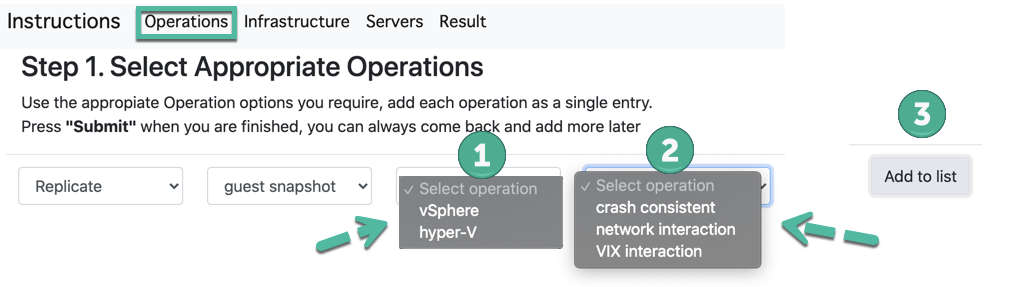
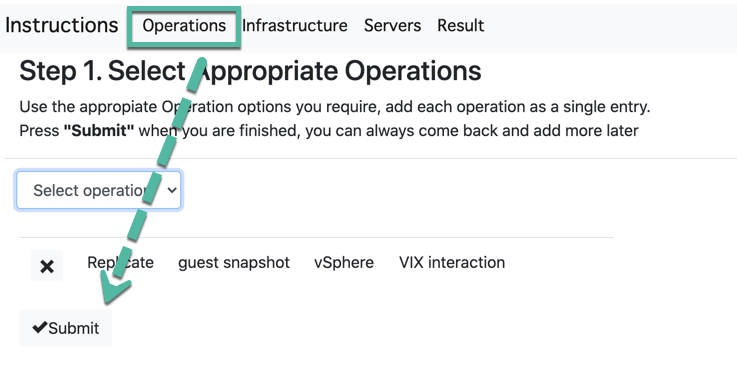
Paso 1. Operaciones
Seleccione las operaciones que desea realizar dentro de la infraestructura de Veeam.
Seleccione cada operación y cree una lista de cada opción en esta página, siga cada paso a medida que se desarrolla y una vez que aparezca «Agregar a la lista», estará completo. Puede haber muchas opciones para cada operación, así que lea cada opción con atención. Si desea agregar varias opciones similares, agregue cada una por separado, en cualquier momento puede volver a esta página y agregar operaciones adicionales, la herramienta es dinámica.
No olvide presionar «Enviar» .
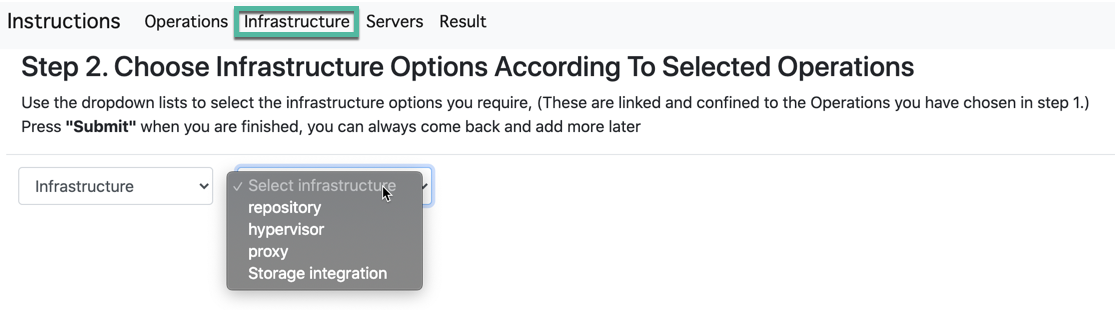
Paso 2. Infraestructura
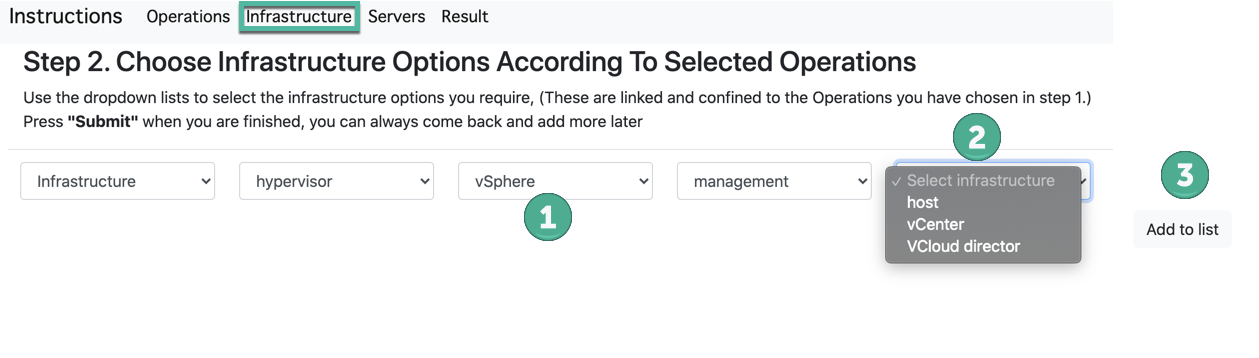
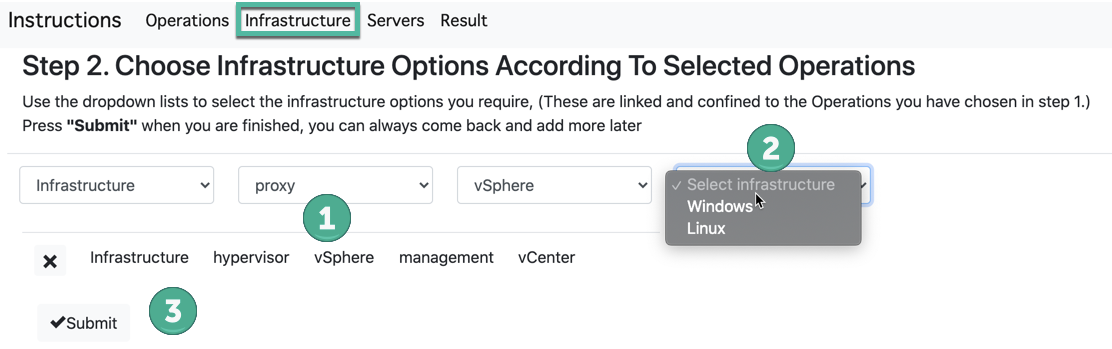
La página de Infraestructura ofrece los roles de componentes de infraestructura de Veeam que desea agregar, como Proxy, Repositorios, Hipervisor u opciones de almacenamiento. Agregue cada componente según sea necesario para crear las opciones necesarias para el diseño. Continúe agregando cada opción hasta que tenga una lista completa de las opciones que necesitará. En este ejemplo, elijo Hypervisor
y agregué un vCenter como Infra del Hypervisor
y elegimos un proxy para estas operaciones.
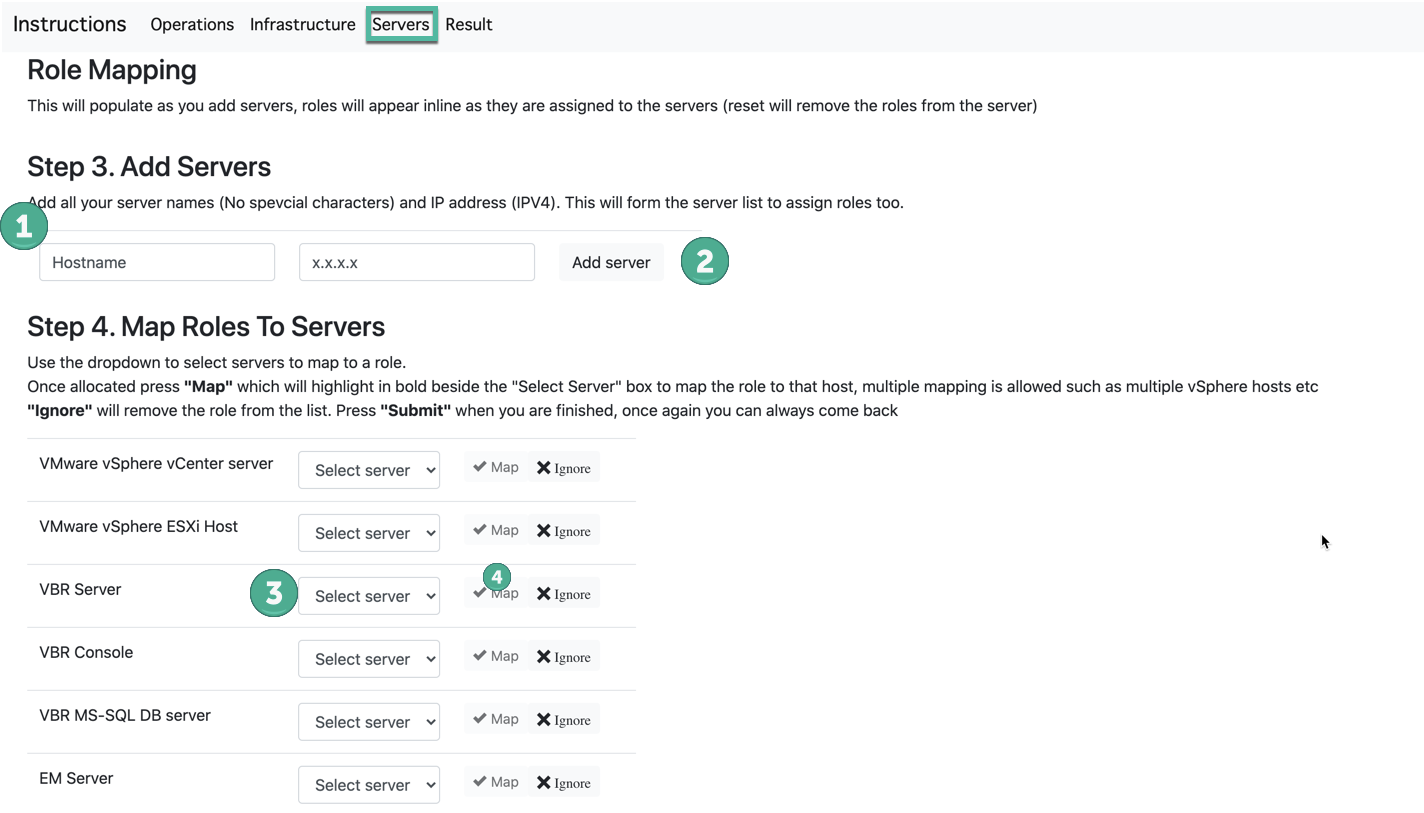
Servers
Hay dos pasos en esta página.
Parte superior de la página «Asignación de funciones» enumera los servidores que ha agregado y las funciones asignadas que se les asignaron.
Paso 3. Agregar servidores Paso 4. Asignar roles a servidores
Cuando seleccionamos las operaciones, la infraestructura con sus opciones, necesitamos poder asignarlas a los servidores para que podamos comprender cómo encajan.
Paso 3 . Agregar servidores
Esta es la entrada de nuestros nombres de servidor y direcciones IP reales que planeamos usar, lo que es importante con las direcciones IP son solo los conceptos básicos de las mismas subredes. Con esta lista, asignaremos los roles de Veeam a cada servidor, por lo que debe ser completo. Mire hacia abajo a la sección de roles del mapa y podrá ver qué roles están disponibles. También será necesario acceder a un servidor de autenticación, por lo que también será necesario agregarlo para la función asignada.
Paso 4. Asignación de roles
En este punto tenemos roles y hemos agregado servidores, ahora necesitamos agregar cada rol a un servidor designado. usando el cuadro desplegable al lado de un rol en particular, puede elegir un servidor de la lista, una vez seleccionado el «MAPA» El botón se resaltará y puede presionarlo para asignar ese rol a ese servidor en la página, la asignación de roles en la parte superior de la página cambiará para reflejar que el servidor ahora tiene asignado el rol. Los servidores pueden tener múltiples roles y usted puede asignar el mismo servidor a otros roles para reflejar su diseño con precisión. Si ve un rol que no usará pero que se agregó automáticamente como «EM Server» (Administrador corporativo), puede presionar ignorar y el rol se eliminará por completo (esto es irreversible actualmente). Una vez que haya verificado que todos los roles están asignados correctamente a los servidores, puede enviar las opciones a la configuración.
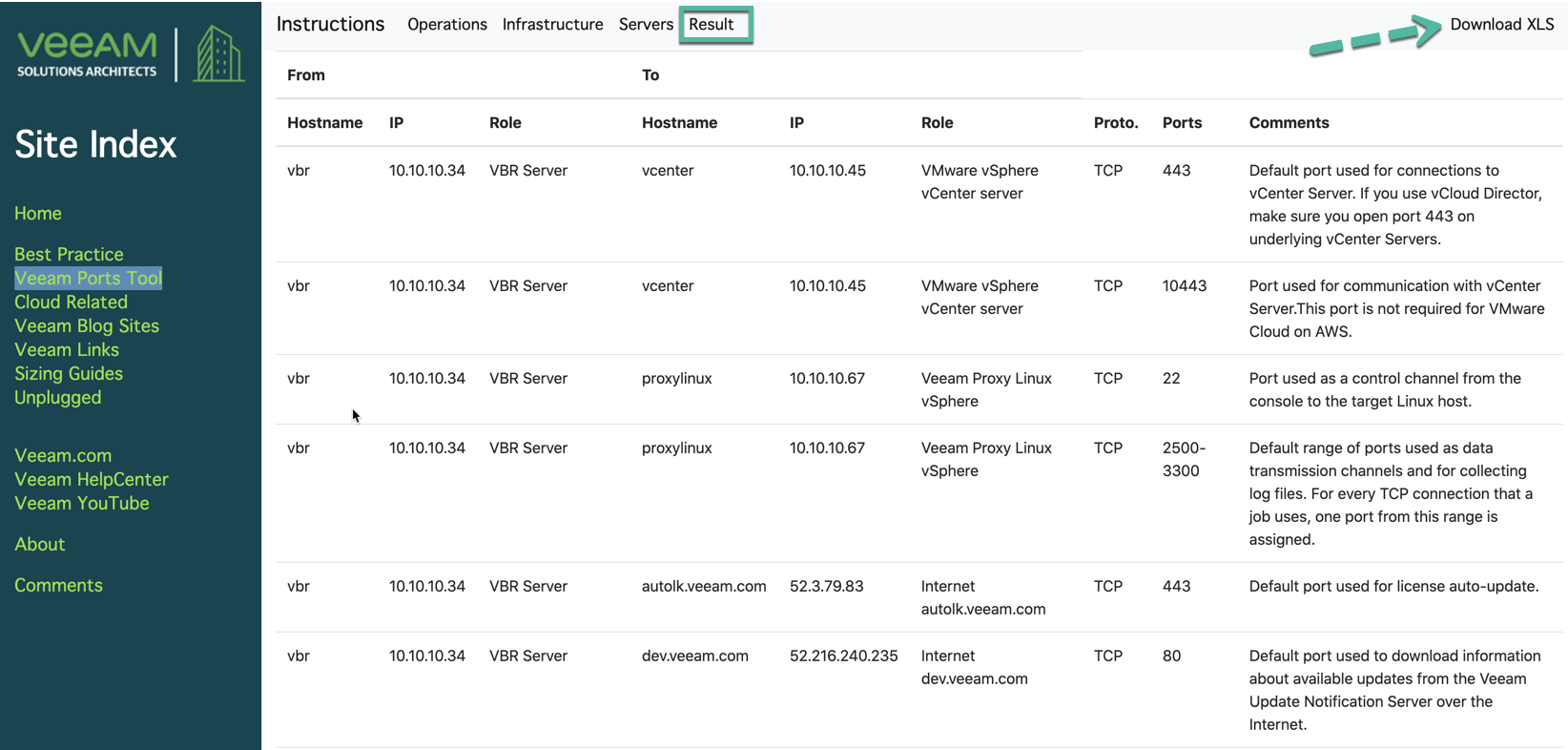
Resultado
Tienes todos los puertos que usarás en estas operaciones y puedes exportar a XLS
Todos los que administramos VMware sabemos de lo que hablamos cuando nombramos CPU Ready (%RDY) como Métrica de Rendimiento, entonces explicare que es, y como se mide en Openshift Virtualization. ¿Qué es CPU Ready? El término “CPU Ready” puede dar lugar a malentendidos. Se podría pensar que representa la cantidad de CPU lista para ser…
Buenas a todos, les dejo por aqui el 🎁 de este super Book que nos trae todas las buenas practicas de Performance en vSphere 8.0 U2. Download Aquí Book Este libro consta de los siguientes capítulos: Audiencia Prevista: Este libro está dirigido a administradores de sistemas que estén planificando una implementación de VMware vSphere 8.0 Actualización 2 y…
Hola !! les traigo una herramienta super util para todos, vSAM recopila y resume la información de implementación de productos vSphere. Requiere las API de vSphere para los datos de implementación y produce un informe en PDF que el cliente puede consultar como parte de su proceso de revisión y planificación de la infraestructura Podes…
En este tema veremos sobre el diseño del repositorio.
Necesitamos considerar
La recomendación clave es seguir la regla 3 -2-1 .
Calcule 1 núcleo y 4 GB de RAM por repository task slot. El mínimo recomendado para un repositorio es de 2 núcleos y 8 GB de RAM.
Dimensionamiento
La cantidad recomendada de CPU para un repositorio es de 1 núcleo por ranura de tarea configurada concurrente en un servidor de repositorio. Configure como mínimo un servidor de repositorio de 2 núcleos y 8 GB de RAM para permitir que el sistema operativo responda mejor.
Al dimensionar los espacios de tareas en un repositorio, debe comprender cuándo y cuántos espacios de tareas se consumen. Cualquier proceso de escritura consumirá un espacio de tarea. Por lo tanto, hacer una copia de seguridad de 10 máquinas virtuales en un trabajo utilizando cadenas de copia de seguridad por trabajo solo escribirá un archivo (VBK / VIB) al final, por lo que consume una ranura de tarea.
Ejecutar el mismo trabajo de respaldo con archivos de respaldo por VM creará un archivo por VM y, por lo tanto, puede aprovechar hasta 10 ranuras de tareas (cuando estén disponibles).
Los trabajos de copia de respaldo, los respaldos de agentes y los trabajos de complementos también consumen espacios de tareas y deben tenerse en cuenta.
Una tarea en el nivel de repositorio se consume de manera diferente que las tareas en el nivel de proxy. Si los «archivos de respaldo por VM» están habilitados en el repositorio, cada VM procesada simultáneamente consumirá una tarea de repositorio, mientras que cada disco virtual de esta VM consumirá una tarea de proxy (la proporción típica es de 3 discos por VM)
Si los «archivos de copia de seguridad por máquina virtual» están deshabilitados , una sola tarea de copia de seguridad consumirá solo una tarea de repositorio, independientemente de la cantidad de máquinas virtuales que esté procesando la tarea. Pero la cantidad de tareas de proxy consumidas seguirá siendo la misma (una tarea por cada disco virtual).
Ejemplo
Si el requisito principal para el proxy es 16 núcleos para el incremental, los núcleos para el repositorio serán 5 según una proporción de disco a máquina virtual de 3: 1(redondeado). Para calcular la RAM, esto se multiplica por el requisito de RAM de 4 GB por núcleo, lo que da como resultado 20 GB.
Cuando el resultado de su cálculo sea un servidor (virtual) muy pequeño, considere recursos adicionales para la sobrecarga del sistema operativo (1 Core / 4GB RAM adicional debería ser suficiente). Normalmente, los tamaños tienden a ser de un mínimo de 4 núcleos / 16 GB para servidores virtuales o servidores físicos con> 10 núcleos y 64 GB de RAM donde de todos modos hay suficientes recursos disponibles para el sistema operativo.
¿Qué pasa con ReFS?
Al usar el sistema de archivos Windows ReFS, la recomendación es agregar 0.5 GB de RAM por TB de almacenamiento ReFS. Sin embargo, no tiene que escalar esto indefinidamente. 128 GB de RAM suelen ser suficientes para los requisitos de tareas, SO y ReFS si el tamaño total del volumen de ReFS del servidor es inferior a ~ 200 TB. Según el tamaño de ReFS o los requisitos de la tarea, es posible que desee agregar más memoria, pero no debería ser necesario superar los 256 GB.
Ventajas y Características Entonces que va a pasar si tengo la oferta de vSphere+ ???? Voy a poder tener en el OnPrem (DC & Sitios Remotos) todos los vCenters que necesite sin tener que licenciarlos. vSphere+ añade valor a la infraestructura virtual existente, local y de varias maneras: Paso 1 – Crear una cuenta y…
La semana pasada en el Veeam User Group de MCA LaTAM en Telegram, donde charlamos de problemas que pueden ir teniendo, o consultas varias. (Dejo por aqui el link para que unan a este grupo por Telegram) Unirse al Veeam User Group en Telegram Aqui Uno de los usuarios pregunto si existía alguna tool donde…
Requisitos del dispositivo 📱 🐧💻 Linux Puede inscribir dispositivos que ejecuten cualquier distribución de Linux que se ejecute en arquitecturas x86_64, ARM5 o ARM7 en Workspace ONE UEM. Los instaladores se crean para distribuciones y arquitecturas específicas. Asegúrese de que está utilizando el instalador correcto para su caso de uso. El dispositivo debe estar ejecutando…
📢 Atención #BlockChain#Fans 👀👇Hemos estado trabajando 👨🏭 duro desde #VMworld del año pasado donde Lanzamos 🚀 #VMware #Blockchain #VMBCAhora en el #VMworld2021 🌏Aprende 🤓 cómo #blockchain está transformando las #industrias 🏭 y ponete al día sobre las finanzas 💰 descentralizadas #DeFi, los #NFT y los intercambios descentralizados #DEX 💳 con estas sesiones: 📌 Sesión VI1553: Obtén una comprensión más profunda de #DeFi 💰 y cómo funciona un #DEX 💳 . Nos sumergiremos en los detalles técnicos…
Visión general Las ofertas verificadas de VMware Cloud existen de varias formas. Este artículo https://www.veeam.com/kb4207 destaca consideraciones específicas cuando se trabaja con Veeam Disaster Recovery Orchestrator, Veeam Backup & Replication y Veeam ONE con fines de orquestación de recuperación ante desastres. Dependiendo de la solución VMware específica del proveedor que ofrece algunas características y permisos,…
Les cuento un poco de mi, Soy Esteban Prieto vivo en Argentina – Buenos Aires, actualmente trabajo como System Engineer en VMware, soy Veeam Vanguard 2019/21 Class 💯 y Veeam Legend First Class 2021 👨🎓. Lo primero que descubrí siendo parte de las 2 comunidades mas importantes de tecnología, es que el éxito de cada…

 … Veeam nos trae estas mejoras que creo que son excelentes!

 Tape Cloning !!!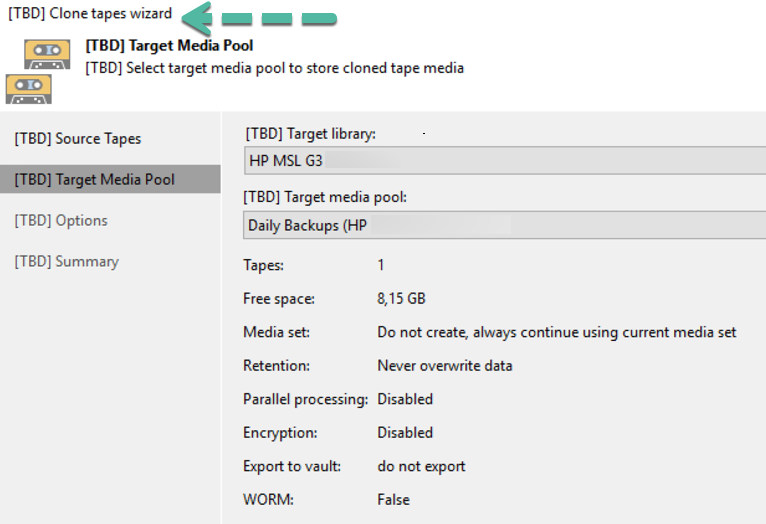
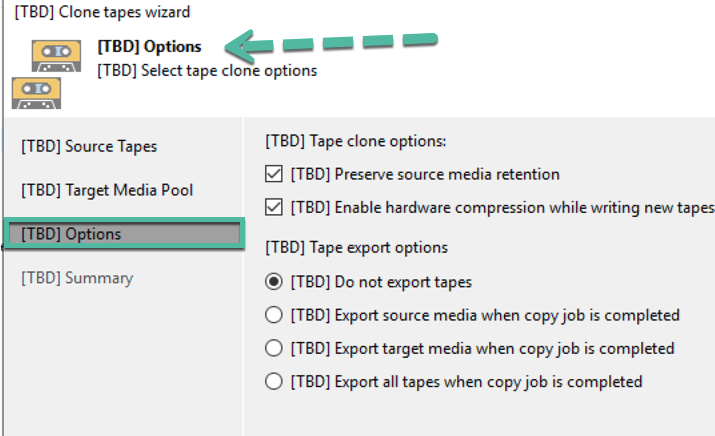
Nota:
 Lo que necesitas saber


 sitio
sitio 
 Veeam Networking Port Tool para VBR v10
 Descargo de responsabilidad
 Cómo utilizar esta herramienta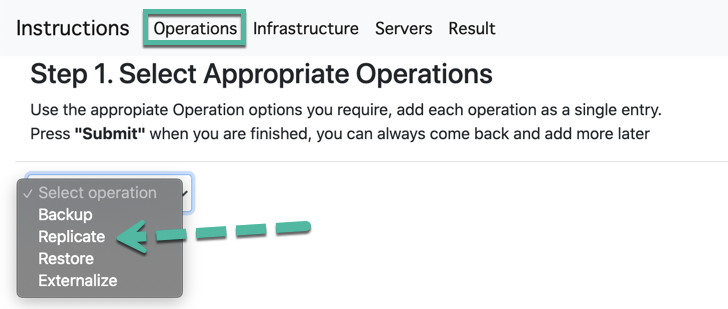


 Espero te sea de utilidad
 Podemos importar desde estas opciones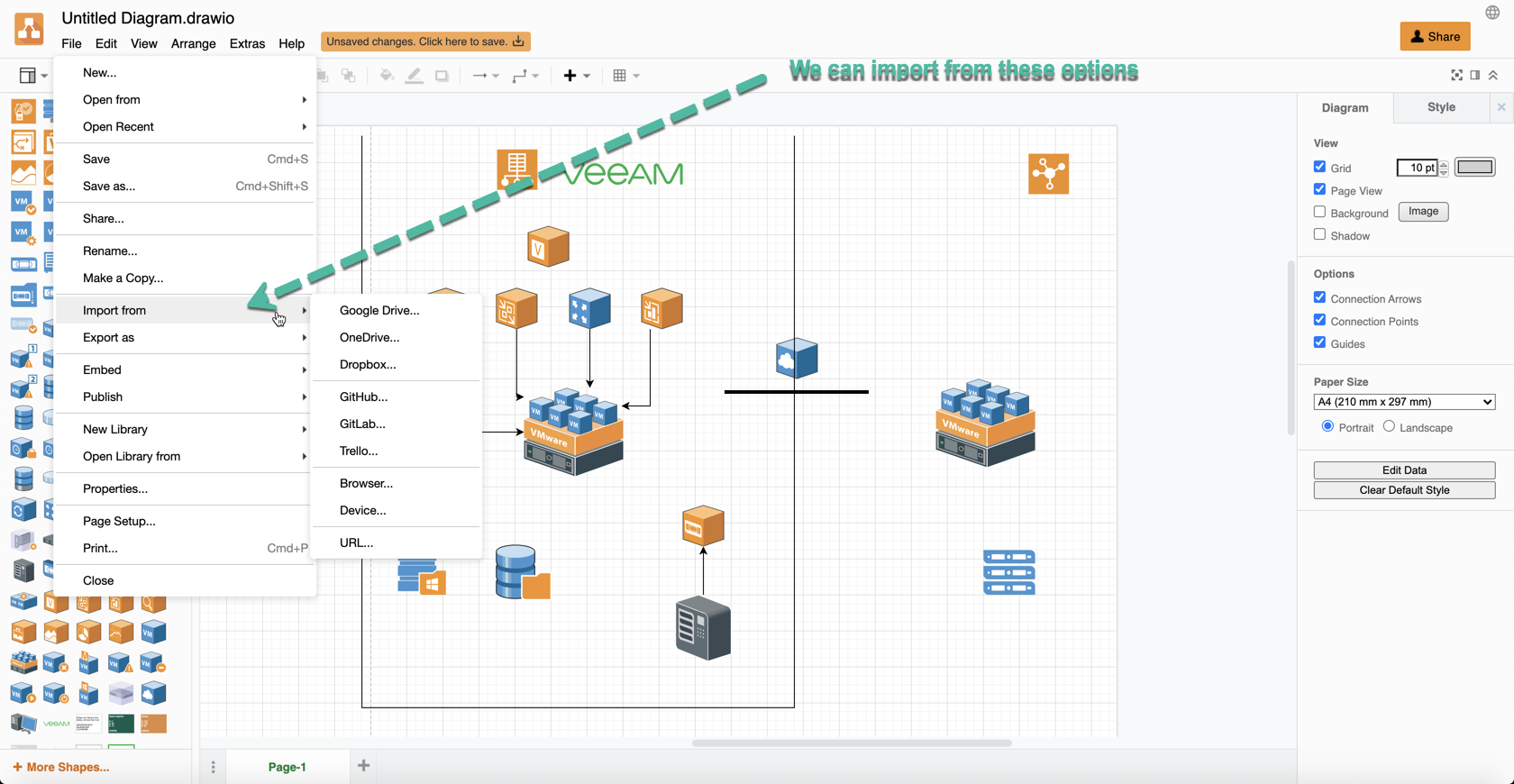
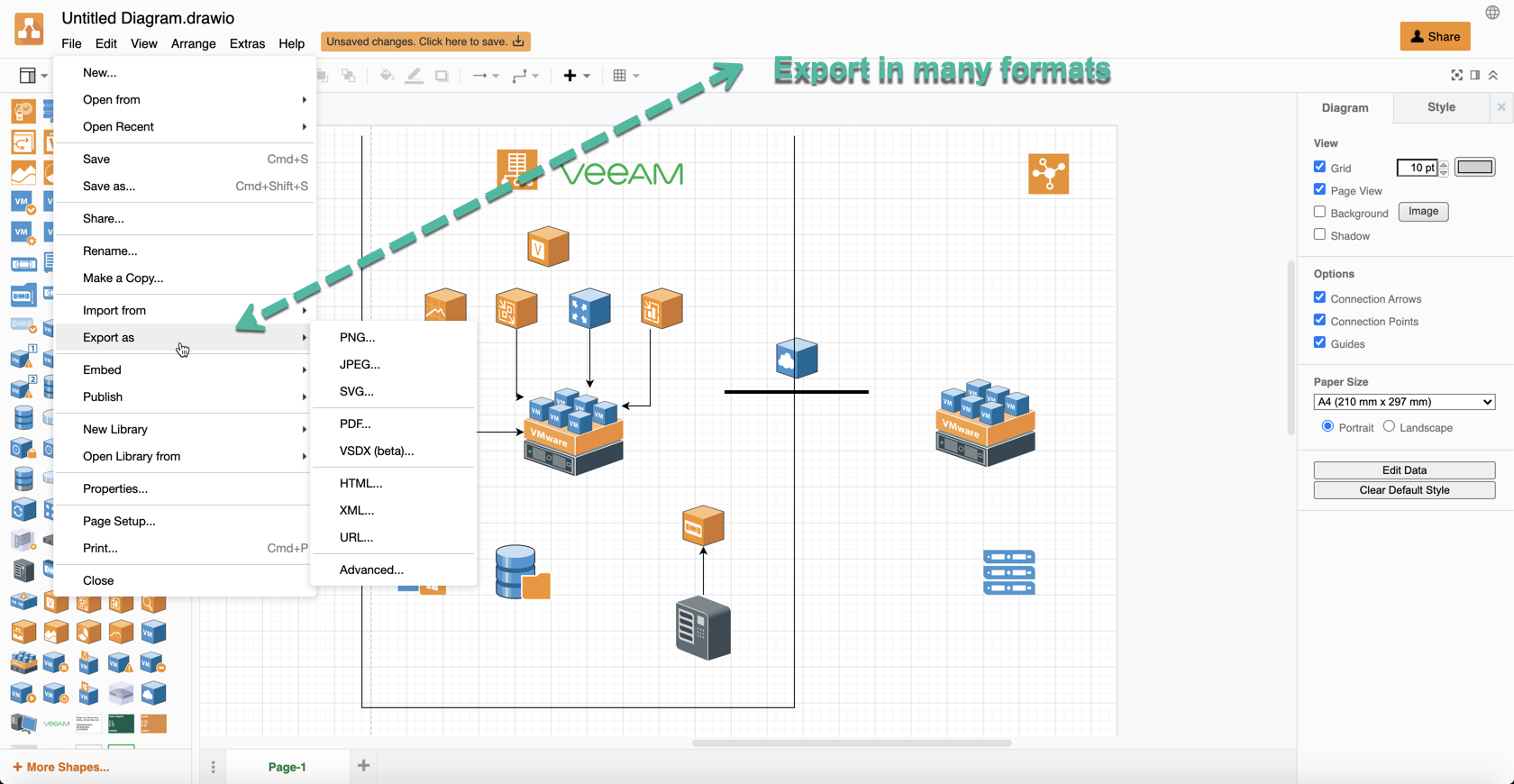
 EstebanPrietoBlog