Hacer diseños de Veeam online 📝

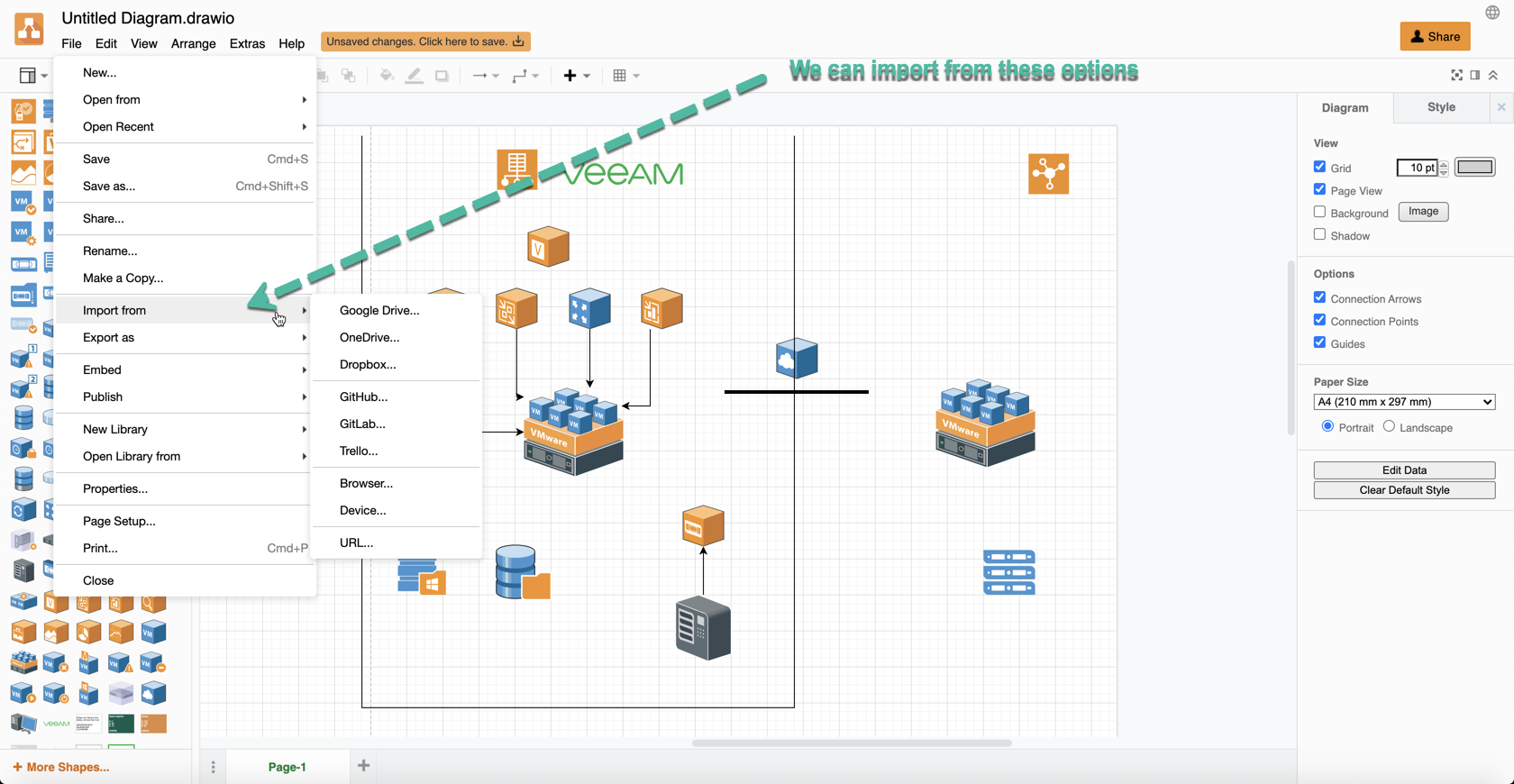
Muchas veces he tenido que hacer diseños de Veeam y este sitio en línea http://www.draw.io/  me ha ayudado más de una vez.

Tiene shapes de Veeam – VMware y muchas otros shapes que le ayudarán a hacer lo que necesite.

: triangular_flag_on_post: Podemos importar desde estas opciones

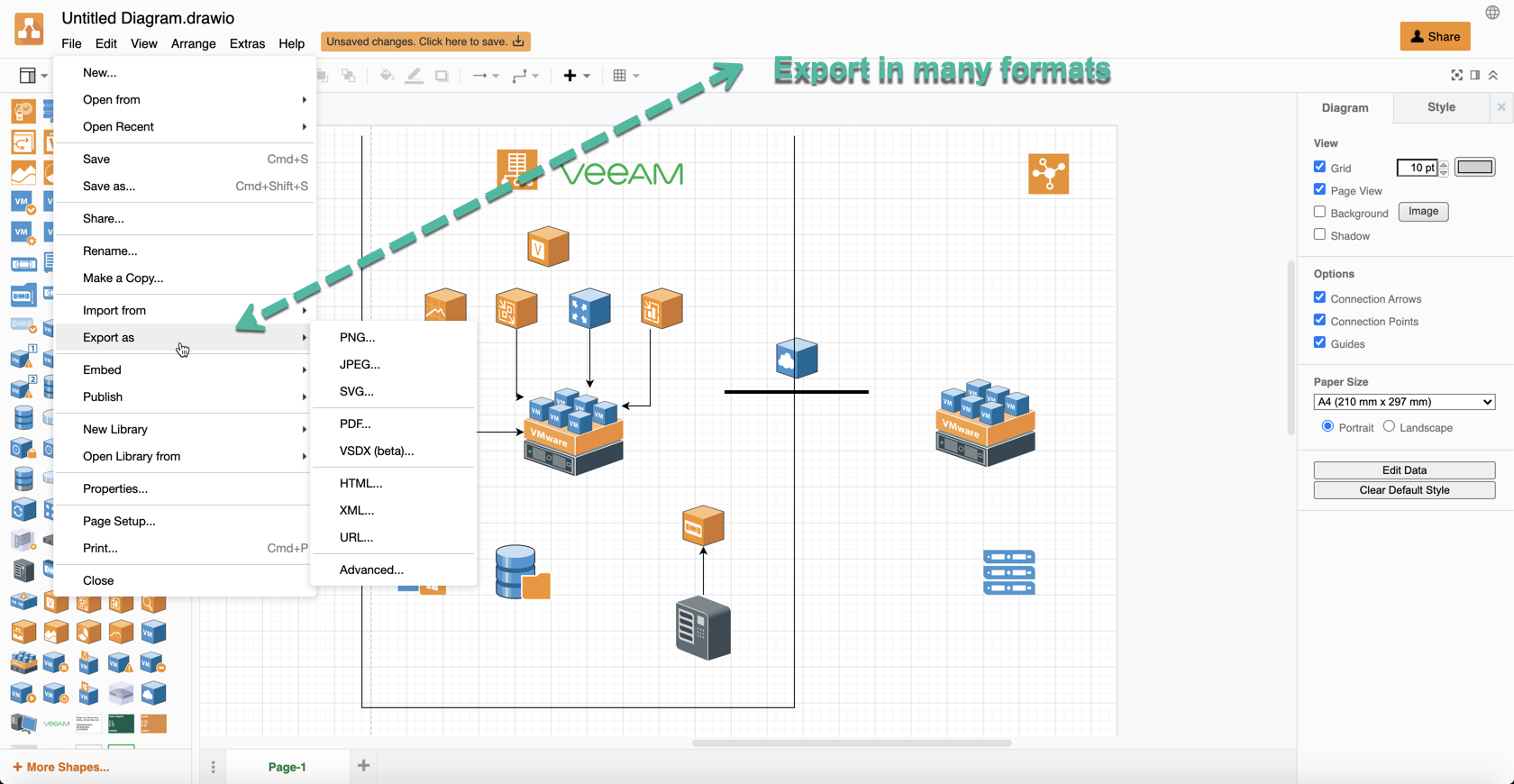
: triangular_flag_on_post: Exportar en muchos formatos

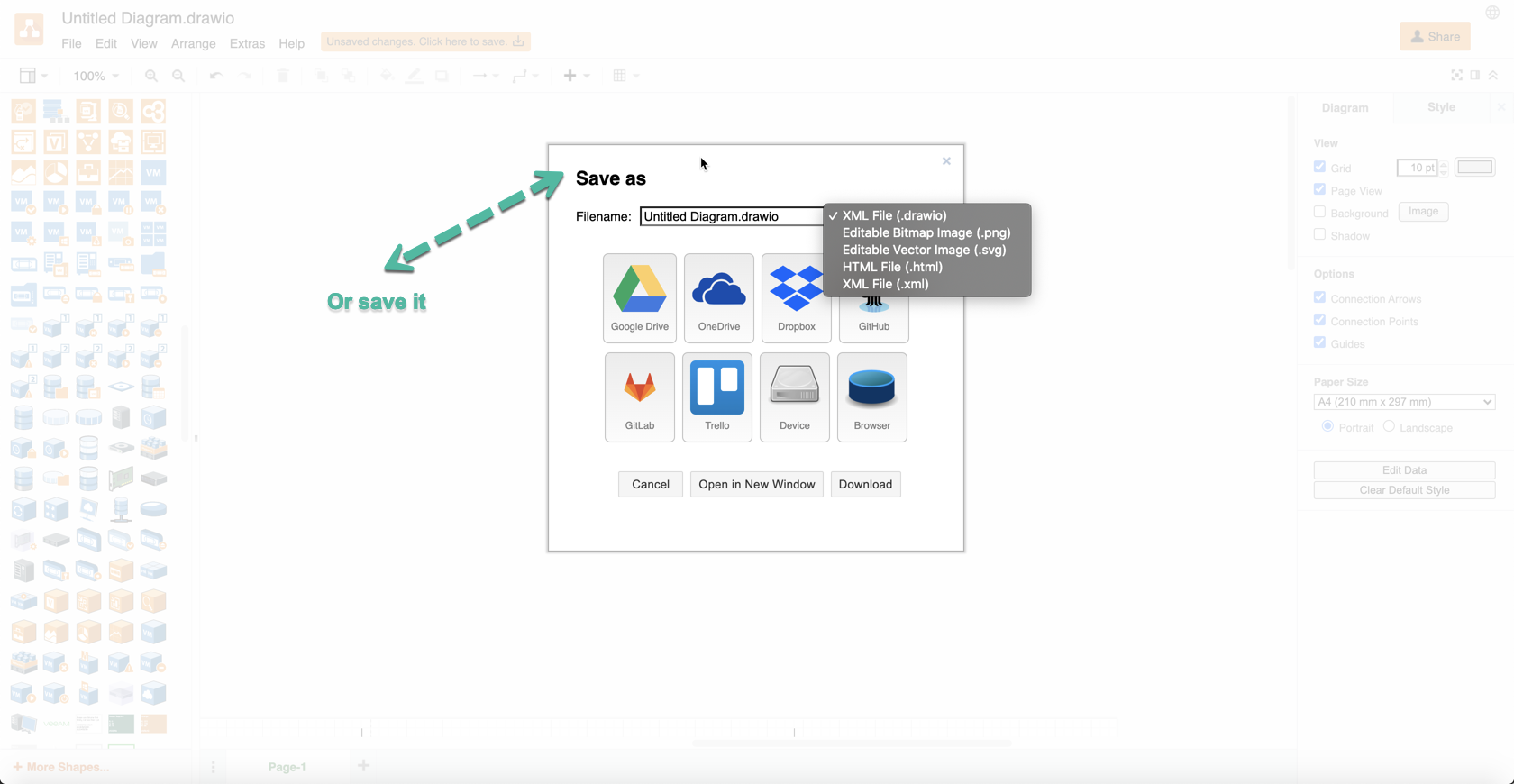
: triangular_flag_on_post: O guárdalo

Espero que que esta tool online les sea de mucha ayuda !!

¿OpenShift se volvió loco? 💣 Presentamos la arquitectura del plano de control de 4 y 5 nodos de OpenShift

Aumentando la resiliencia en clústeres activos-activos bare-metal: arquitectura del plano de control de 4 y 5 nodos (  versión 4.17 ⬆ ) Las organizaciones que ejecutan implementaciones activo-activo en dos ubicaciones , especialmente aquellas que alojan cargas de trabajo con estado, como las máquinas virtuales de OpenShift Virtualization que ejecutan una sola instancia , dependen en gran medida de la infraestructura subyacente para…

🧠 Mapeo de Redes de VMware — De vSphere a OpenShift Virtualization

Todo lo mostrado aquí está incluido en todas las suscripciones de OpenShift. Al migrar desde VMware, una de las primeras dudas es cómo se trasladan los conceptos de red. Este post lo explica visualmente. Figure 1: Virtual Machine Networking in OpenShift Las VMs pueden conectarse a: Interfaces soportadas: Esto permite emular redes como las de VMware…

¿Cómo medir CPU Ready en OpenShift Virtualization? 🚀🤓

Todos los que administramos VMware sabemos de lo que hablamos cuando nombramos CPU Ready (%RDY) como Métrica de Rendimiento, entonces explicare que es, y como se mide en Openshift Virtualization.   ¿Qué es CPU Ready? El término “CPU Ready” puede dar lugar a malentendidos. Se podría pensar que representa la cantidad de CPU lista para ser…

Performance Best Practices for VMware vSphere 8.0 Update 2 🚀

Buenas a todos, les dejo por aqui el 🎁 de este super Book que nos trae todas las buenas practicas de Performance en vSphere 8.0 U2. Download Aquí Book Este libro consta de los siguientes capítulos: Audiencia Prevista: Este libro está dirigido a administradores de sistemas que estén planificando una implementación de VMware vSphere 8.0 Actualización 2 y…

vSphere Software Asset Management Tool 🛠️🪛

Hola !! les traigo una herramienta super util para todos, vSAM recopila y resume la información de implementación de productos vSphere. Requiere las API de vSphere para los datos de implementación y produce un informe en PDF que el cliente puede consultar como parte de su proceso de revisión y planificación de la infraestructura Podes…

Calculando 🤓 Size de Proxy Tasks 💪

En mi tema anterior, mostré cómo usar el Veeam Architects Site :parte superior:, pero ¿cómo nos da la cantidad de núcleos y memoria que usará el proxy? Te mostrare … 🤓

Obtener la cantidad adecuada de potencia de procesamiento es esencial para lograr el RTO / RPO definido por la empresa. En esta sección, describiremos las recomendaciones a seguir para el tamaño adecuado.

Definimos

D = Source data in MB
W = Backup window in seconds
T = Throughput in MB/s = D/W
CR = Change rate
CF = Cores required for full backup = T/100
CI = Cores required for incremental backup = (T * CR)/25

Ejemplo:

Nuestra infraestructura de muestra tiene las siguientes características:

  • 1000 máquinas virtuales
  • 100 TB de almacenamiento consumido
  • Ventana de respaldo de 8 horas
  • Tasa de cambio del 10%

Al insertar estos números en las ecuaciones anteriores, obtenemos los siguientes resultados.

Necesitamos cambiar TB a MB / Necesitamos cambiar Horas a Segundos

D = 100 TB * 1024 * 1024 = 104,857,600 MB (Source data in MB)
W = 8 hours * 3600 seconds = 28,800 seconds (Backup window in seconds)
T = 104857600/28800 = 3,641 MB/s (Throughput)

 Usamos el rendimiento promedio para predecir cuántos núcleos se requieren para cumplir con el SLA definido.

CF = T/100 ~ 36 cores (Cores required for full backup)

La ecuación se modifica para tener en cuenta la disminución del rendimiento de las copias de seguridad incrementales en el siguiente resultado:

CI = (T * CR)/25 ~ 14 cores (Cores required for incremental backup)

Como se vio anteriormente, las copias de seguridad incrementales generalmente tienen requisitos de procesamiento más bajos en los servidores proxy.

Teniendo en cuenta que cada tarea consume hasta 2 GB de RAM , obtenemos el siguiente resultado:

36 núcleos y 72 GB de RAM  💪

  • Para un servidor físico, se recomienda instalar CPU duales con 10 núcleos cada una. Se requieren 2 servidores físicos.
  • Para los servidores proxy virtuales, se recomienda configurar varios proxies con un máximo de 8 vCPU para evitar problemas de programación conjunta. Se requieren 5 servidores proxy virtuales.

: point_right: Si, en cambio, ajustamos el tamaño solo para las copias de seguridad incrementales en lugar de las copias de seguridad completas, podemos predecir una ventana alternativa de copia de seguridad completa con menos cálculo:

WS = 104857600/(14 * 100)
W = WS/3600 ~ 21 hours

:chincheta:Nota: El  rendimiento depende en gran medida de la infraestructura de red y almacenamiento subyacente. 

:chincheta: Nota : el procesamiento en paralelo también puede estar limitado por el máximo de tareas simultáneas en el nivel del repositorio

Recuerda 

: ballot_box_with_check:Los proxies tienen múltiples ranuras de tareas para procesar datos de origen de VM. Se recomienda planificar 1 núcleo físico o 1 vCPU y 2 GB de RAM para cada una de estas tareas.

: ballot_box_with_check: Una tarea procesa 1 disco de VM a la vez y los recursos de CPU / RAM se utilizan para la deduplicación de datos en línea, la compresión, el cifrado y otras funciones que se ejecutan en el propio proxy.

: ballot_box_with_check: En la Guía del usuario se indica que los servidores proxy requieren 2 GB de RAM + 500 MB por tarea

Espero que te haya sido útil para entender lo que necesitamos saber para calcular las tareas del proxy.

Primeros Pasos Con vSphere+ 💯

Ventajas y Características Entonces que va a pasar si tengo la oferta de vSphere+ ???? Voy a poder tener en el OnPrem (DC & Sitios Remotos) todos los vCenters que necesite sin tener que licenciarlos. vSphere+ añade valor a la infraestructura virtual existente, local y de varias maneras: Paso 1 – Crear una cuenta y…

Descubre el Poder de Veeam Size Estimator!! 🎯

La semana pasada en el Veeam User Group de MCA LaTAM en Telegram, donde charlamos de problemas que pueden ir teniendo, o consultas varias. (Dejo por aqui el link para que unan a este grupo por Telegram) Unirse al Veeam User Group en Telegram Aqui Uno de los usuarios pregunto si existía alguna tool donde…

Workspace ONE UEM for Linux 🐧Endpoints 👉 Parte 1

Requisitos del dispositivo 📱 🐧💻 Linux Puede inscribir dispositivos que ejecuten cualquier distribución de Linux que se ejecute en arquitecturas x86_64, ARM5 o ARM7 en Workspace ONE UEM. Los instaladores se crean para distribuciones y arquitecturas específicas. Asegúrese de que está utilizando el instalador correcto para su caso de uso. El dispositivo debe estar ejecutando…

Veeam Utilities 🤓 Veeam Backup Validator

Sabías que, existe a parte de «SureBackUp» una herramienta muy útil de Veeam para validar tus respaldos ?

En algunos casos, una copia de seguridad puede dañarse debido a cambios accidentales en los datos del archivo de copia de seguridad. Por ejemplo, el archivo puede dañarse después de la transferencia a través de la red o debido a fallas de hardware en el lado del almacenamiento de respaldo. Con Veeam Backup Validator, puede verificar rápidamente la integridad de cualquier archivo de respaldo, sin extraer los datos de la máquina virtual del archivo.

Veeam Backup Validator es una utilidad de verificación CRC en el símbolo del sistema que prueba una copia de seguridad a nivel de archivo. Para la validación de la integridad, Veeam Backup Validator utiliza el algoritmo de suma de comprobación. Cuando Veeam Backup & Replication crea una copia de seguridad de una VM, calcula una suma de comprobación para cada bloque de datos en el archivo de copia de seguridad y adjunta estas sumas de comprobación a los bloques de datos. Veeam Backup Validator vuelve a calcular las sumas de comprobación de los bloques de datos y las compara con los valores de la suma de comprobación inicial. Si los resultados coinciden, el archivo de respaldo es viable. Esto funciona de manera similar a la verificación de la integridad del archivo de respaldo que se realiza en SureBackup .

Veeam Backup Validator se encuentra en la carpeta de instalación de Veeam Backup & Replication ; de forma predeterminada, % ProgramFiles% \ Veeam \ Backup and Replication \ Backup \ Veeam.Backup.Validator.exe .

Si se cambió la ruta predeterminada, puede encontrar la ruta real en el valor del registro: [HKEY_LOCAL_MACHINE \ SOFTWARE \ Veeam \ Veeam Backup and Replication] CorePath.

Trabajar con Veeam Backup Validator 👨‍💻

Puede ejecutar la utilidad desde el símbolo del sistema en el servidor de respaldo, la máquina en la que Veeam Backup & Replication está instalado.

Para ejecutar Veeam Backup Validator, se requiere una cuenta con derechos administrativos.

Para mostrar la información de ayuda de Veeam Backup Validator, ejecute el siguiente comando:

Veeam.Backup.Validator /?
  • En la sección Parámetros , verá la lista de todos los parámetros posibles y sus descripciones.
  • En la sección de Ejemplos , verá los ejemplos de uso para cada uno de estos parámetros:

Validación del contenido del archivo de respaldo 💯

Sintaxis

El siguiente comando valida la integridad del contenido de todas las VM o VM seleccionadas en la copia de seguridad especificada:

Veeam.Backup.Validator.exe / backup: backupname | backupid [/ vmname: vmname]   [/ point: pointid] [/ date: pointdate] [/ time: pointtime] [/ silencio]   [/ skip] [/ report: reportpath [/ format: xml | html]]

El siguiente comando valida la integridad del contenido de las VM en el archivo de respaldo especificado:

Veeam.Backup.Validator.exe /file:backupfile{1..*} [/ nombre de usuario: nombre de usuario / contraseña: contraseña] [/ vmname: vmname][/ silencio] [/ saltar] [/ informe: ruta de informe [/ formato: xml | html]]
¡IMPORTANTE! 🖐️
La utilidad Veeam Backup Validator no funciona con copias de seguridad almacenadas en repositorios de Scale-Out.

Parámetros

ParámetroDescripciónRequerido / OpcionalTipo de parámetroNotas
/ backup:
nombre de copia de seguridad |
backupID
Especifique un nombre o un ID * del archivo de respaldo que desea validar.NecesarioCuerda
/file:backupfile{1..*}Especifique uno o más archivos de respaldo (VBM, VBK, VIB).NecesarioCuerdaSi el archivo está ubicado en un recurso compartido de red, asegúrese de especificar una ruta completa, por ejemplo: \\ 172.16.16.198 \
TestShare \ Empty VM encryptedD2017-09-22T172639.vbkLas unidades de red asignadas (como net use z: \\ 172.16.16.198 \
TestShare) no son compatibles.
/ nombre de usuario:
nombre de usuario / contraseña:
contraseña
Para acceder a archivos en un recurso compartido de red, especifique las credenciales de la cuenta.Requerido para compartir en redCuerdaSi desea validar archivos ubicados en diferentes recursos compartidos, asegúrese de que esta cuenta tenga derechos de acceso a todos estos recursos compartidos.
/ vmname: vmnameEspecifique un nombre de la máquina virtual en el archivo de respaldo que desea validar.OpcionalCuerdaSi no se especifica, Veeam Backup Validator verificará todas las VM en el archivo de respaldo.
/ punto: pointIDEspecifique un ID * del punto de restauración que desea validarOpcionalCuerdaSi no se especifica, Veeam Backup Validator verificará el último punto de restauración.
/ date: pointdateEspecifique la fecha en la que se creó el punto de restauración que desea validar.OpcionalFechaAsegúrese de especificar la fecha en el mismo formato que se utiliza en el servidor de Veeam Backup. Por ejemplo:Para el formato mm / dd / aaaa , especifique 30.08.2012.Para el formato dd / mm / aaaa , especifique 30.08.2012.
/ time: pointtimeEspecifique la hora aproximada en que se creó el punto de restauración que desea validar.OpcionalHora
/silencioEspecifique este parámetro si desea ejecutar la validación en el modo de silencio.OpcionalBooleano
/omitirEspecifique este parámetro si desea omitir las máquinas virtuales enumeradas en el parámetro vmname.OpcionalBooleanoEn el parámetro vmname , enumere todas las máquinas virtuales que desea omitir.
/ informe:
ruta de informe [/ formato: xml |
html]
Especifique este parámetro si desea generar un informe sobre los resultados de la validación y almacenarlo en la ruta especificada.OpcionalCuerdaLos formatos de informe admitidos son HTML y XML.

* Puede obtener ID de trabajos de respaldo y puntos de restauración de la base de datos de Veeam Backup & Replication , por ejemplo, usando scripts o usando Management Studio.

Ejemplo 1

Este comando valida la máquina virtual exch01 en el archivo de trabajo de copia de seguridad de Exchange.

Veeam.Backup.Validator / backup: «Exchange Backup Job» / vmname: exch01

Ejemplo 2

Este comando valida todas las máquinas virtuales en el archivo de trabajo de copia de seguridad de Exchange creado el 18 de diciembre de 2018 alrededor de las 12:00 a.m.

Veeam.Backup.Validator / backup: «Exchange Backup Job» / fecha: 12.18.2018 / hora: 12:00

Espero que les haya sido útil, los espero en mi próxima entrada del Blog!!!

Puntuación: 5 de 5.

VMware 🤓 Blockchain en VMworld 2021🌏

📢 Atención #BlockChain#Fans 👀👇Hemos estado trabajando 👨‍🏭 duro desde #VMworld del año pasado donde Lanzamos 🚀 #VMware #Blockchain #VMBCAhora en el #VMworld2021 🌏Aprende 🤓 cómo #blockchain está transformando las #industrias 🏭 y ponete al día sobre las finanzas 💰 descentralizadas #DeFi, los #NFT y los intercambios descentralizados #DEX 💳 con estas sesiones: 📌 Sesión VI1553: Obtén una comprensión más profunda de #DeFi 💰 y cómo funciona un #DEX 💳 . Nos sumergiremos en los detalles técnicos…

Limitaciones de Veeam Disaster Recovery Orchestrator con las ofertas de VMware Cloud

Visión general Las ofertas verificadas de VMware Cloud existen de varias formas. Este artículo https://www.veeam.com/kb4207 destaca consideraciones específicas cuando se trabaja con Veeam Disaster Recovery Orchestrator, Veeam Backup & Replication y Veeam ONE con fines de orquestación de recuperación ante desastres. Dependiendo de la solución VMware específica del proveedor que ofrece algunas características y permisos,…

Mi Experiencia Como Veeam Vaguard & Veeam Legends

Les cuento un poco de mi, Soy Esteban Prieto vivo en Argentina – Buenos Aires, actualmente trabajo como System Engineer en VMware, soy Veeam Vanguard 2019/21 Class 💯 y Veeam Legend First Class 2021 👨‍🎓. Lo primero que descubrí siendo parte de las 2 comunidades mas importantes de tecnología, es que el éxito de cada…

Veeam Architects Site 🤓

Hola!! Mi post de hoy esta dedicado a todos lo que necesitan tener una guía para realizar sizing y entender buenas practicas de Veeam. Generalmente recibo mensajes de preguntas que son respondidas en este site. https://www.veeambp.com/

Vemos sobre la izquierda que tenemos varios Links muy útiles, pero nos enfocaremos en el «Sizing Guides»

En Veeam Size podemos estimar los recursos que vamos a utilizar para cada componente de Veeam

En Restore Point Simulation podremos estimar el espacio que necesitamos para guardar nuestros respaldos.

Bandwidth Calculator es una excelente herramienta para estimar el ancho de banda

Repasemos la Tool VSE

Aquí Agregamos una carga de trabajo

Podemos seleccionar Workloads en v10 o v9.5

Podemos subir un archivo RVtools y como vemos hay muchas opciones agregadas con respecto a la versión anterior de sizing.

Una vez que calcula el sizing, podemos exportarlo a Excel o PDF y como vemos nos devuelve que cantidad de Cores – Memoria y Disco que requeriremos para esta carga de trabajo. Como toma estos datos, esta todo explicado en https://bp.veeam.com/vbr

Espero que les haya servido y si tienen consultas no duden en escribirme!!!

Veeam Backup de Azure☁️Nativo! 😎

Ya lo podemos encontrar en el MarketPlace de Azure 🤪

Hablemos de Backup de Azure: Rentable, seguro y preparado para la empresa

Veeam Backup para Microsoft Azure es una solución desarrollada para tareas de protección y recuperación ante desastres para entornos Microsoft Azure.

Con Veeam Backup para Microsoft Azure , puede crear copias de seguridad a nivel de imagen de máquinas virtuales de Microsoft Azure y mantenerlas en cuentas de almacenamiento de Microsoft Azure para una alta disponibilidad, almacenamiento rentable y a largo plazo. Además de las copias de seguridad a nivel de imagen, puede proteger sus datos creando y manteniendo una cadena de instantáneas nativas de la nube de máquinas virtuales de Microsoft Azure.

Para recuperar datos respaldados, en Veeam Backup para Microsoft Azure , puede realizar las siguientes operaciones:

  • Restauración de máquinas virtuales completas de Microsoft Azure
  • Restauración de discos virtuales de máquinas virtuales de Microsoft Azure
  • Restauración de archivos y carpetas del sistema operativo invitado de máquinas virtuales de Microsoft Azure
Importante:
Integración con Veeam Backup & Replication:
Veeam Backup para Microsoft Azure crea copias de seguridad en el formato nativo de Veeam. Por lo tanto, puede usar Veeam Backup & Replication para crear una copia de las copias de seguridad de las máquinas virtuales de Microsoft

Licencia 📎

Veeam Backup para Microsoft Azure tiene licencia por VM protegida en Microsoft Azure. Una máquina virtual de Microsoft Azure se considera protegida si tiene un punto de restauración ( instantánea o copia de seguridad ) creado en los últimos 31 días. Cada máquina virtual protegida de Microsoft Azure consume 1 unidad de licencia.

NOTA:
Las máquinas virtuales de Microsoft Azure que se procesan solo mediante instantáneas creadas manualmente no se consideran protegidas y no consumen unidades de licencia.

Veeam Backup para Microsoft Azure admite los siguientes tipos de licencia:

Licencia Gratuita 😁

De manera predeterminada, Veeam Backup para Microsoft Azure 1.0 viene como una edición gratuita que le permite proteger hasta 10 máquinas virtuales de Microsoft Azure.

Licencia excedida

Cuando supera el contador de una licencia gratuita e intenta hacer una copia de seguridad de una 11ª VM, Veeam Backup para Microsoft Azure muestra un error en las sesiones de política de copia de seguridad y continúa protegiendo solo 10 máquinas virtuales de Microsoft Azure.

Revocación automática de licencia

Veeam Backup para Microsoft Azure revoca automáticamente la licencia para máquinas virtuales de Microsoft Azure protegidas (respaldadas) si estas máquinas virtuales no se han respaldado en los últimos 31 días.

Licencia BYOL ✅

Una licencia BYOL Bring You Own License ) es una licencia basada en suscripción que puede obtener de los representantes de ventas de Veeam. El número máximo de máquinas virtuales de Microsoft Azure que puede respaldar con dicha licencia no está limitado y depende del número de instancias permitidas que haya comprado

Licencia expirada

Veeam Backup para Microsoft Azure otorga un período de gracia de 30 días después del vencimiento de la licencia para fines de renovación. Durante este período, Veeam Backup para Microsoft Azure no limita la funcionalidad del programa. Después de este período, Veeam Backup para Microsoft Azure detiene el procesamiento de todas las máquinas virtuales de Microsoft Azure y finaliza todas las políticas de copia de seguridad programadas.

Licencia excedida

Cuando supera el contador de una licencia BYOL , Veeam Backup para Microsoft Azure continúa protegiendo todas las máquinas virtuales de Microsoft Azure respaldadas durante los próximos 30 días. Después de 30 días, Veeam Backup para Microsoft Azure deja de realizar copias de seguridad de máquinas virtuales de Microsoft Azure que exceden el contador de licencias.

Revocación automática de licencia

Veeam Backup para Microsoft Azure revoca automáticamente la licencia para máquinas virtuales de Microsoft Azure protegidas (respaldadas) si estas máquinas virtuales no se han respaldado en los últimos 31 días

Instalación de licencia BYOL 🤓

Para instalar una nueva licencia BYOL , haga lo siguiente:

  1. En el menú del sistema , haga clic en Configuración .
  2. En el panel de inventario, en la sección Configuración del servidor , seleccione Licencias .
  3. En la pestaña Información de licencia , haga clic en Instalar licencia .
  4. En la ventana Instalar licencia , haga clic en Examinar y seleccione un archivo de licencia .lic .
  5. Haz clic en Aceptar .

Revocación de licencia

Veeam Backup para Microsoft Azure elimina automáticamente una unidad de licencia de una máquina virtual protegida de Microsoft Azure si no se ha creado un nuevo punto de restauración en 31 días. Sin embargo, puede revocar las unidades de licencia de las máquinas virtuales de Microsoft Azure protegidas manualmente. La revocación de unidades de licencia puede ser útil, por ejemplo, si eliminó algunas máquinas virtuales de Microsoft Azure de una política de copia de seguridad y ya no desea protegerlas.

Para revocar la licencia, haga lo siguiente:

  1. En el menú del sistema , haga clic en Configuración .
  2. En el panel de inventario, en la sección Configuración del servidor , seleccione Licencias .
  3. Abra la pestaña Uso de licencia .
  4. Seleccione máquinas virtuales que ya no desee proteger.
  5. Haga clic en Revocar licencia .

Ver información de licencia

Puede ver información sobre la licencia en la pestaña Información de licencia .

Para ver información sobre la licencia, haga lo siguiente:

  1. En el menú del sistema , haga clic en Configuración .
  2. En el panel de inventario, en la sección Configuración del servidor , seleccione Licencias .
  3. Abra la pestaña Información de licencia y revise la información sobre la licencia

En esta primera parte vimos como licenciar nuestro Veeam Backup en Azure, no te pierdas los proximos Post !!! en donde estaremos viendo como empezamos a utilizarlo.

Disfruta mis otras entradas !!